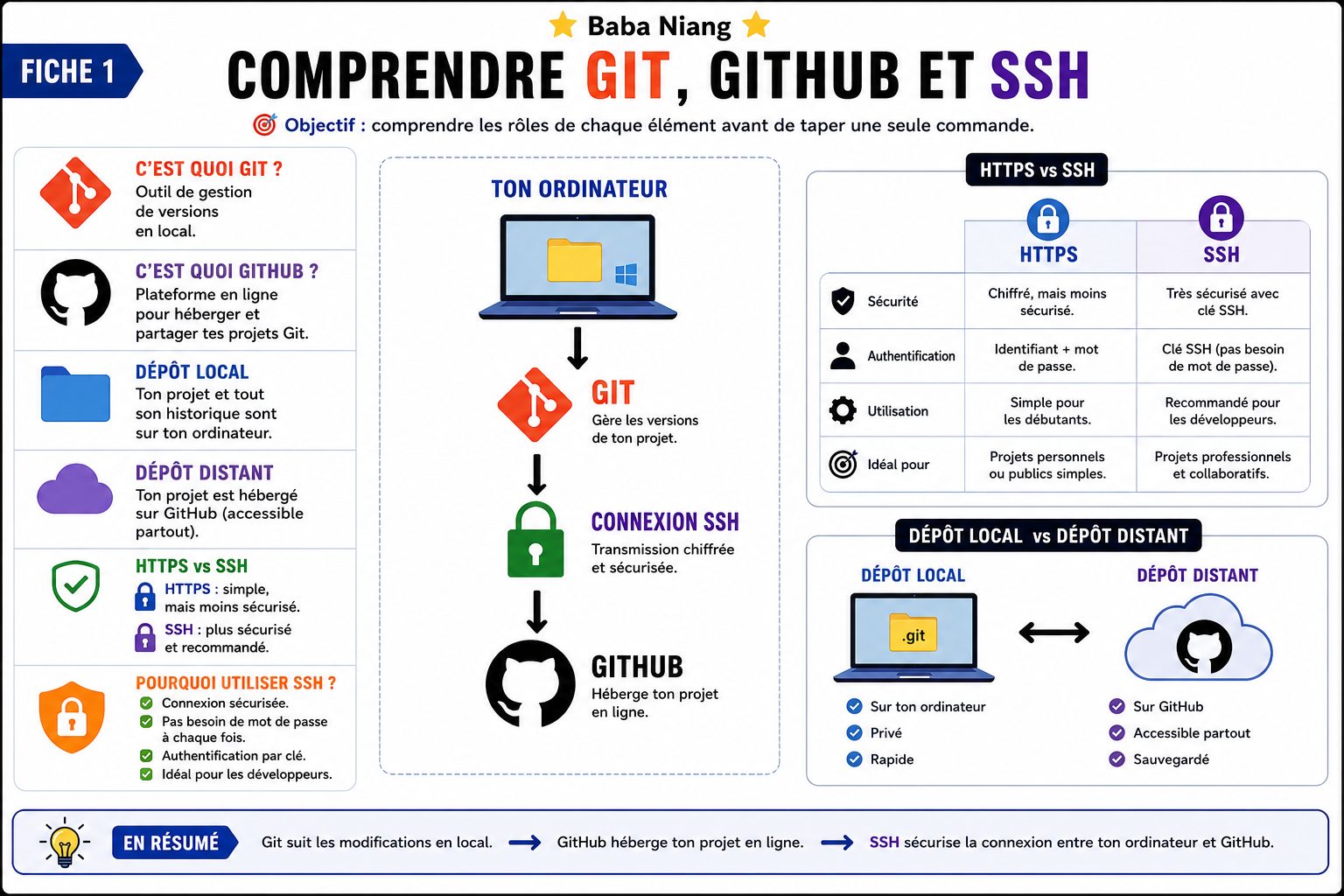
Git est un outil de gestion de versions en local. GitHub est une plateforme en ligne pour héberger et partager tes projets Git.
Le dépôt local vit sur ton ordinateur (privé, rapide). Le dépôt distant vit sur GitHub (accessible partout, sauvegardé).
- Connexion sécurisée
- Pas de mot de passe à chaque fois
- Authentification par clé
- Idéal pour les développeurs
| HTTPS | SSH | |
|---|---|---|
| Sécurité | Chiffré, mais moins sécurisé | Très sécurisé avec clé |
| Authentification | Identifiant + mot de passe | Clé SSH |
| Idéal pour | Projets simples | Projets pro & collaboratifs |
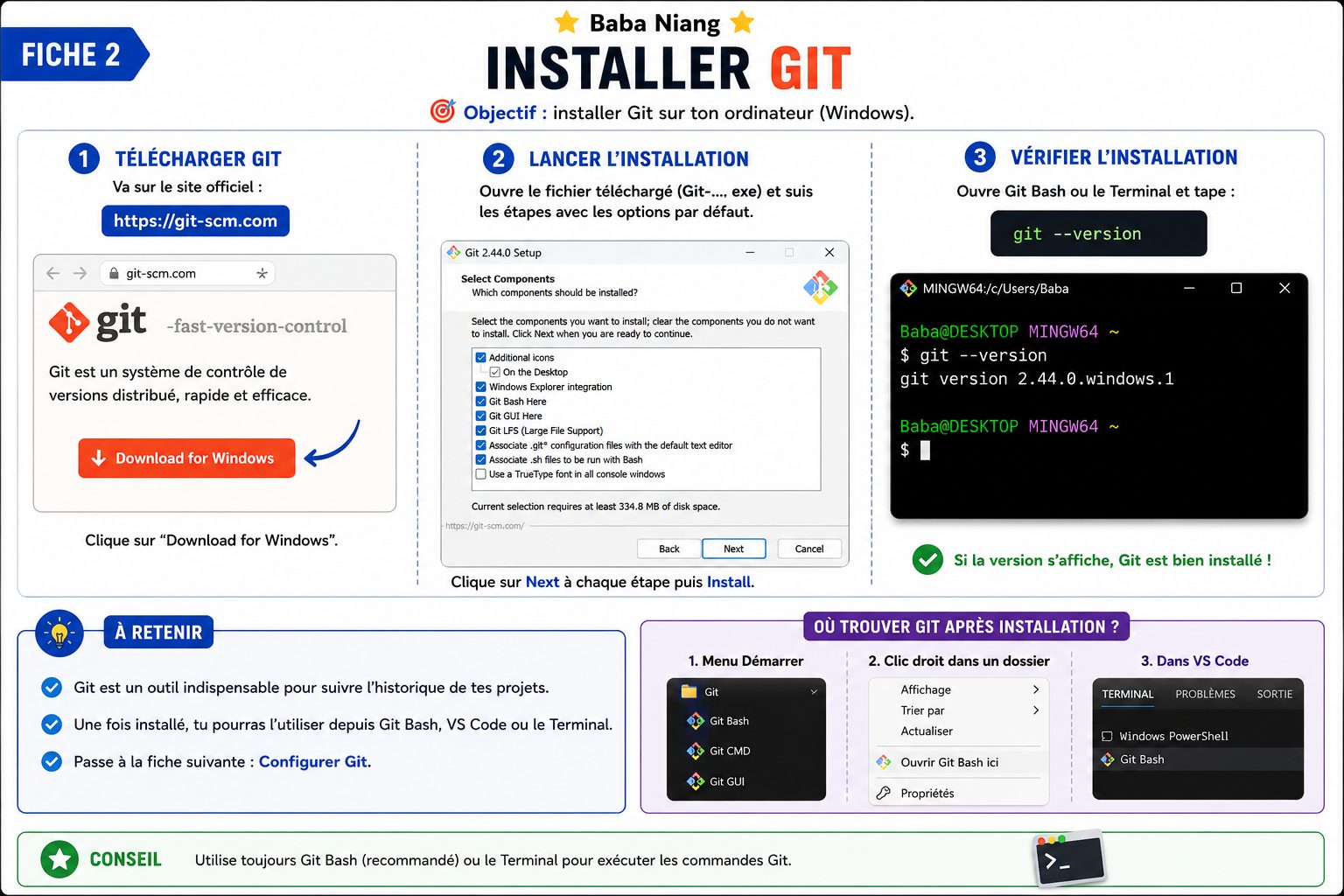
Va sur git-scm.com et clique sur « Download for Windows ».
Ouvre le fichier téléchargé et clique sur Next à chaque étape (options par défaut), puis Install.
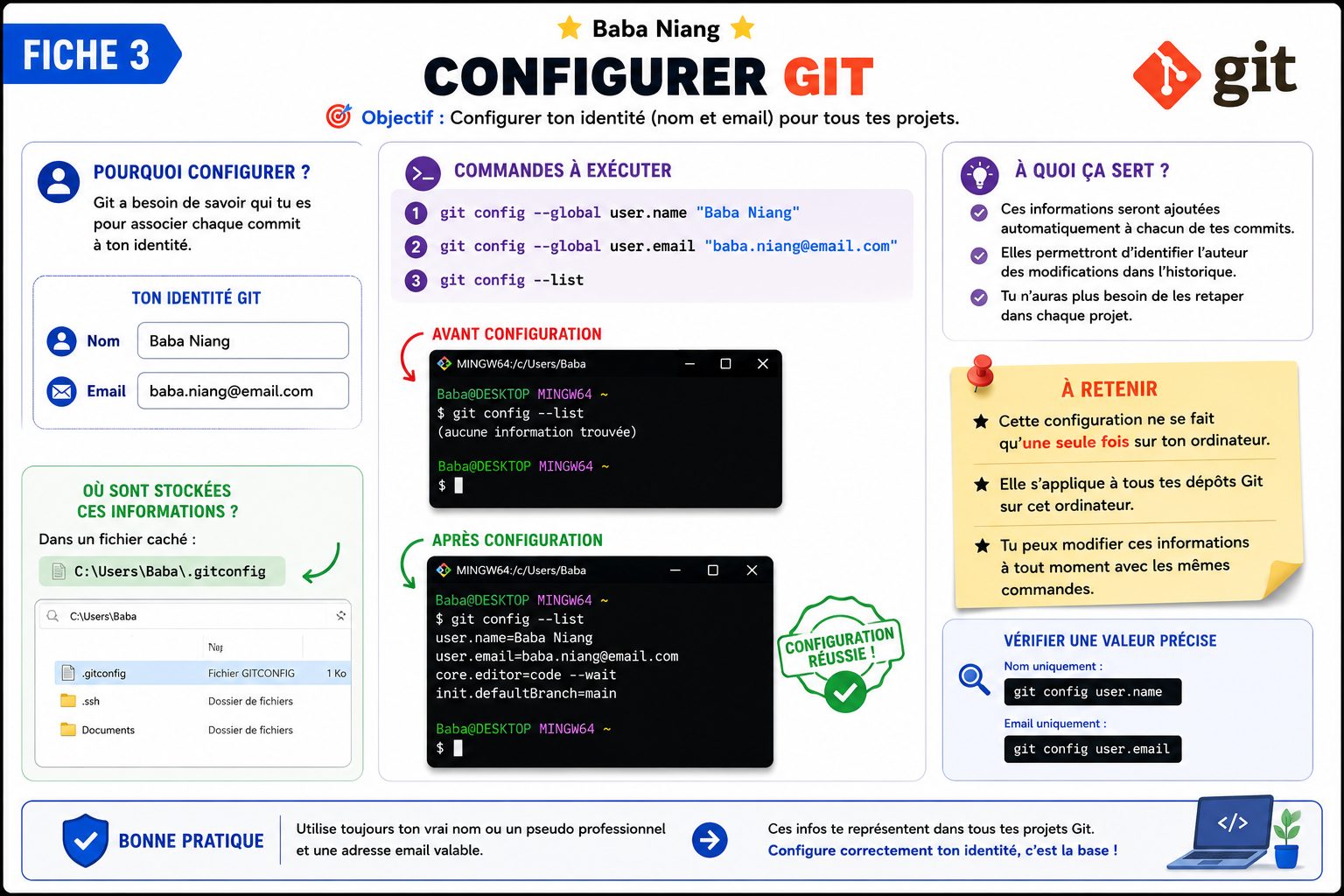
- Informations ajoutées automatiquement à chaque commit.
- Identifie l'auteur des modifications.
- Configuration à faire une seule fois.
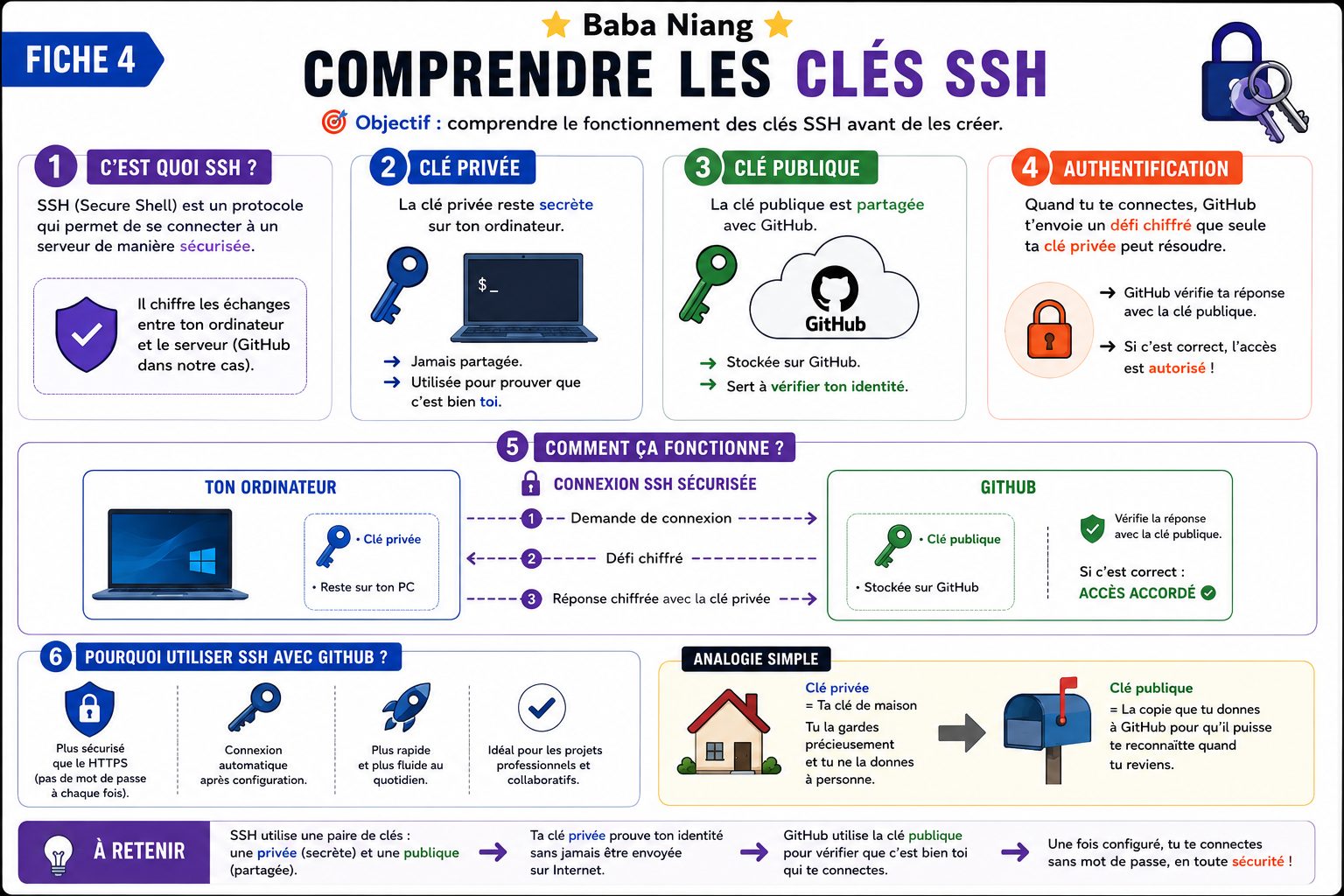
Reste secrète sur ton ordinateur. Jamais partagée, elle prouve que c'est bien toi.
Partagée avec GitHub. Stockée là-bas pour vérifier ton identité.
GitHub envoie un défi chiffré que seule ta clé privée peut résoudre. S'il est correct, l'accès est autorisé.
Clé privée = ta clé de maison, tu ne la donnes à personne. Clé publique = la copie que tu donnes à GitHub pour qu'il te reconnaisse.
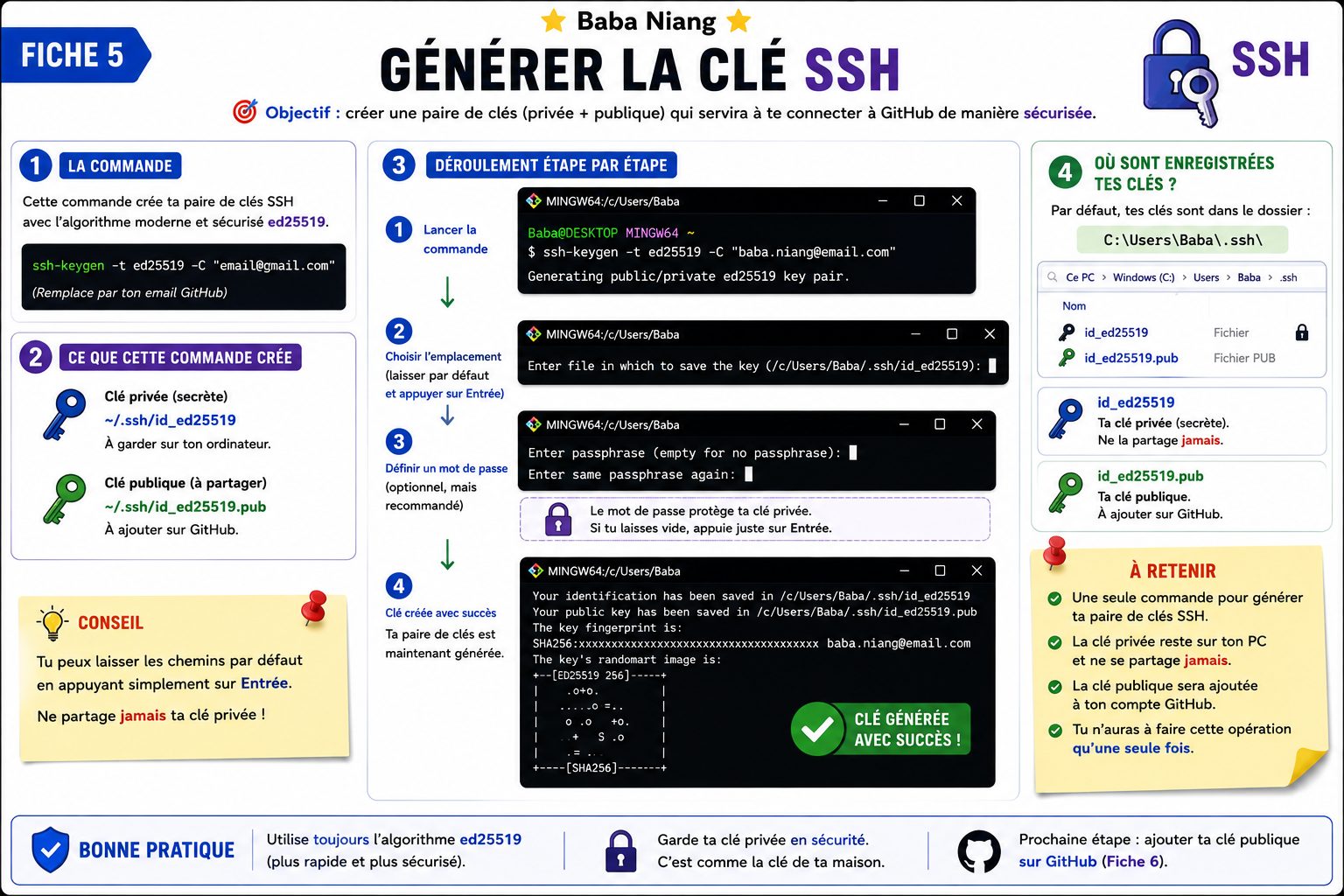
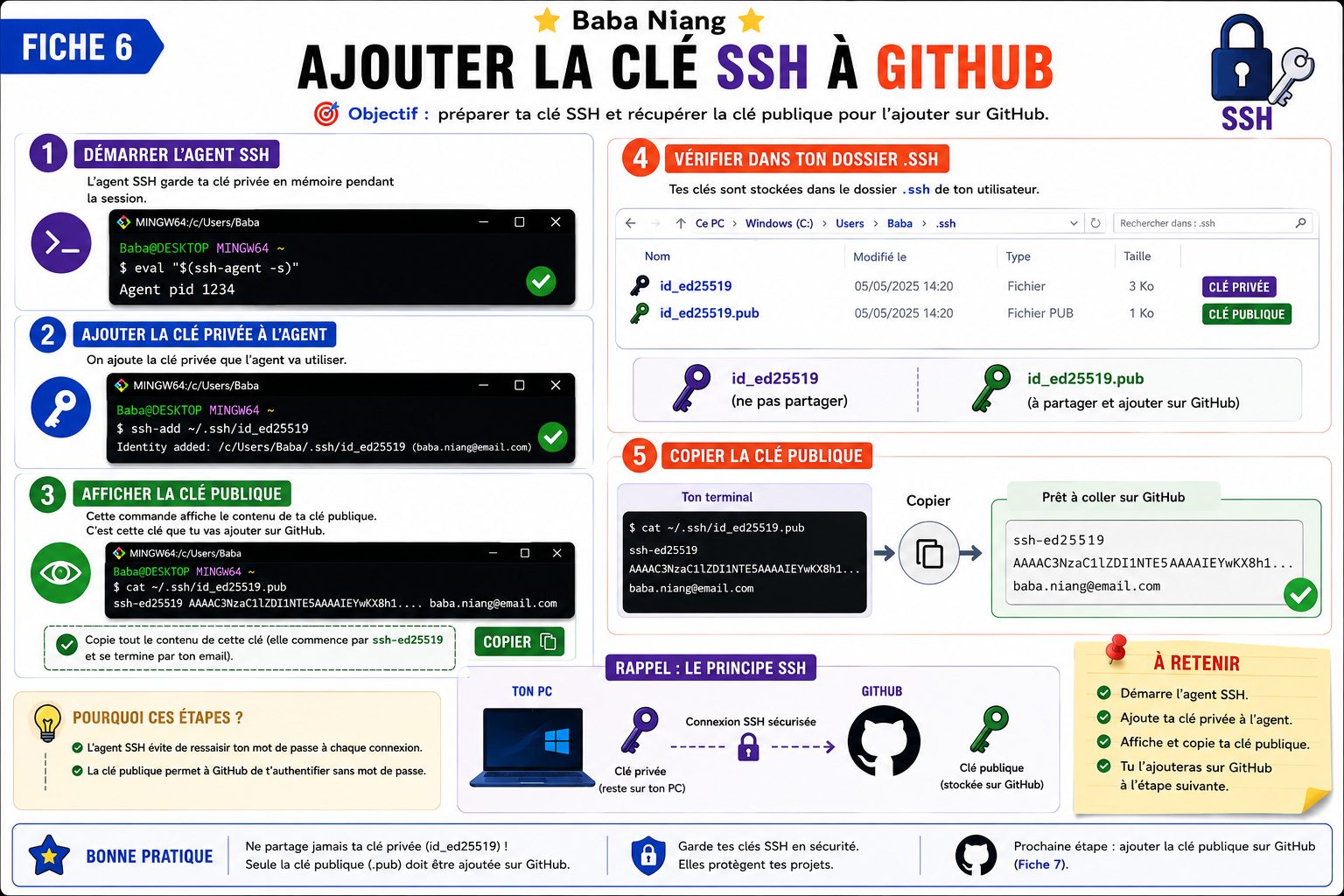
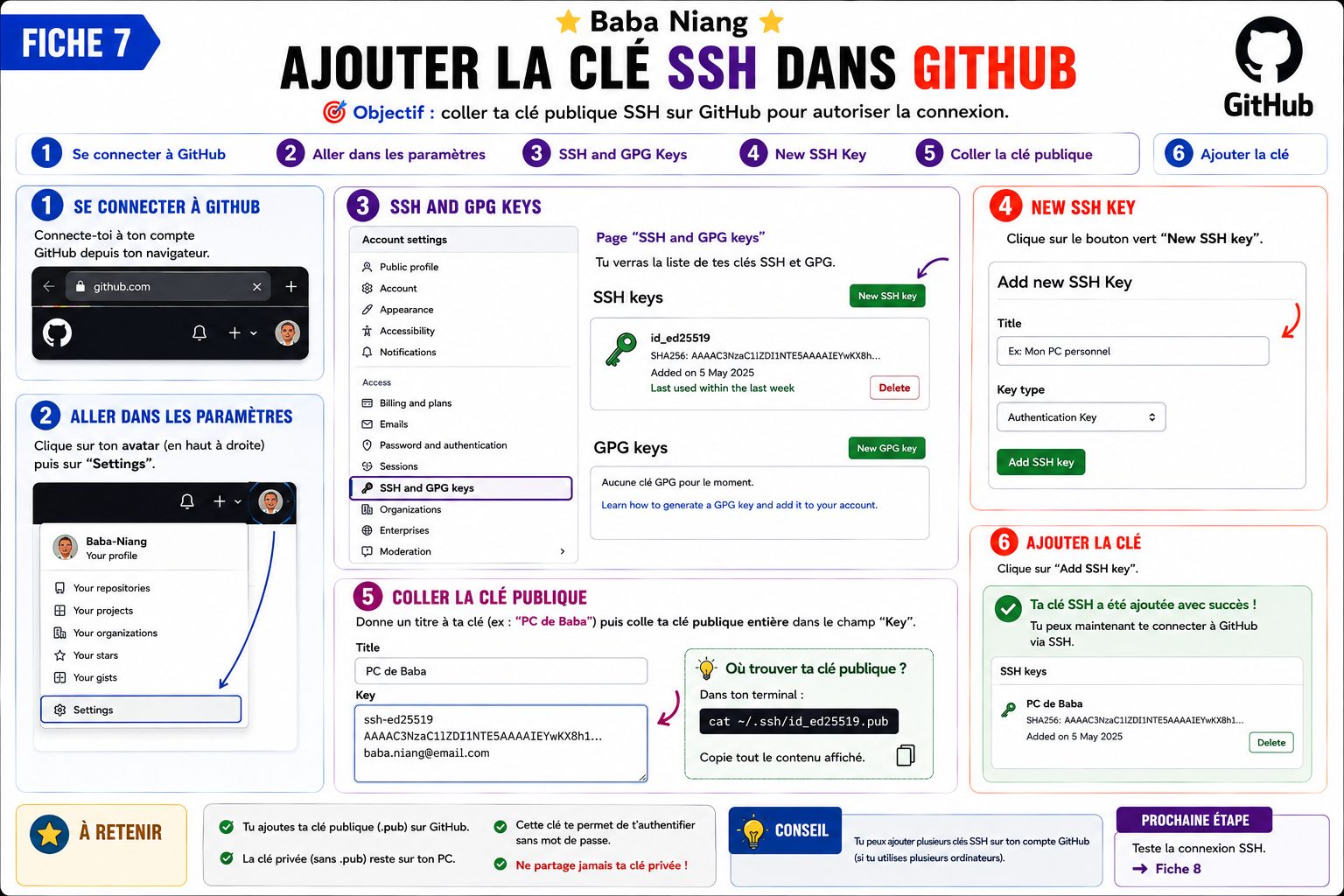
🔑 Clé privée : ~/.ssh/id_ed25519
🔑 Clé publique : ~/.ssh/id_ed25519.pub
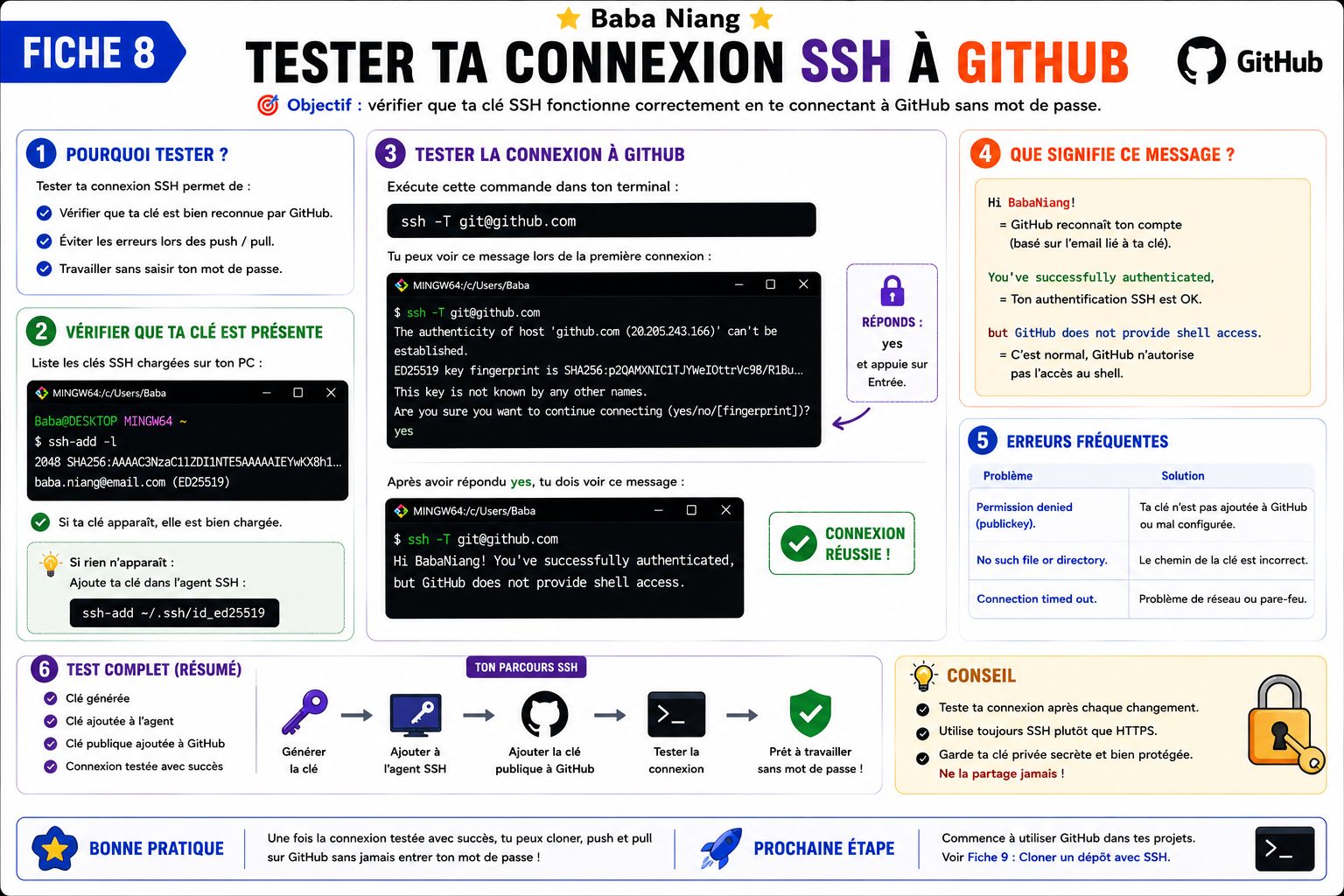
| Problème | Solution |
|---|---|
| Permission denied | Clé non ajoutée à GitHub. |
| Connection timed out | Problème réseau/pare-feu. |
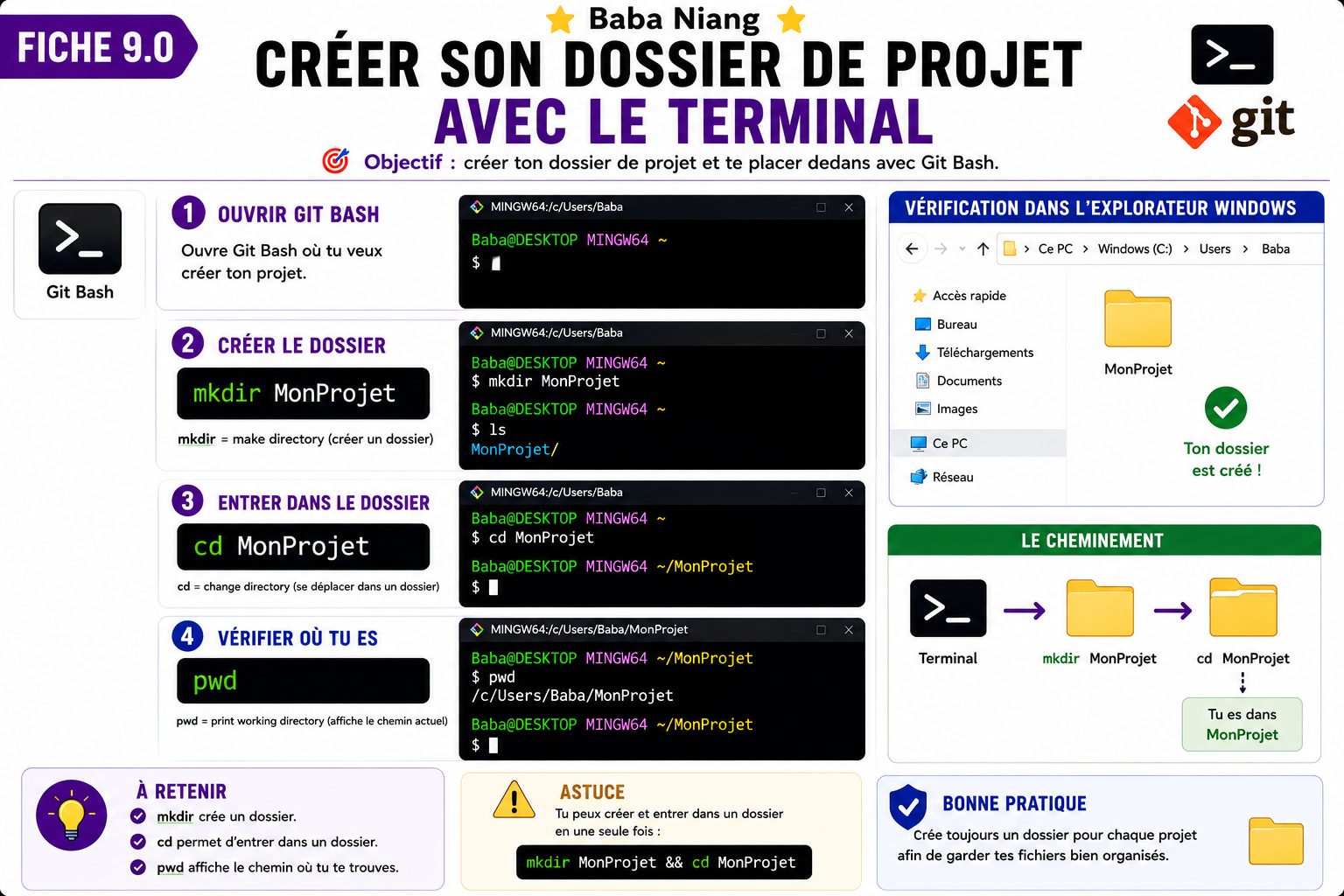
Crée un dossier. mkdir MonProjet
Se déplace dans un dossier. cd MonProjet
Affiche le chemin actuel. pwd
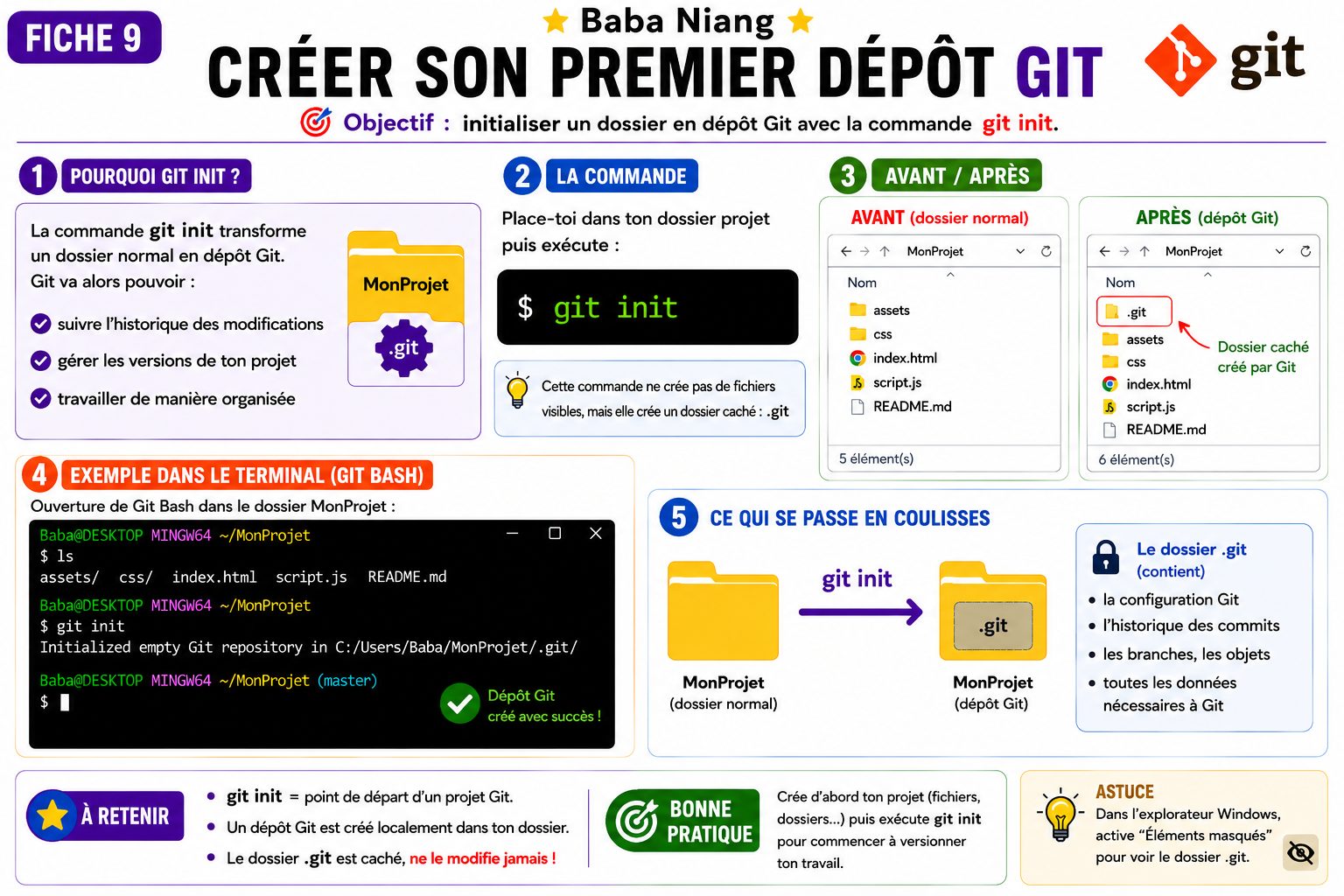
Git crée un dossier caché .git contenant la configuration, l'historique des commits, les branches et tous les objets nécessaires.
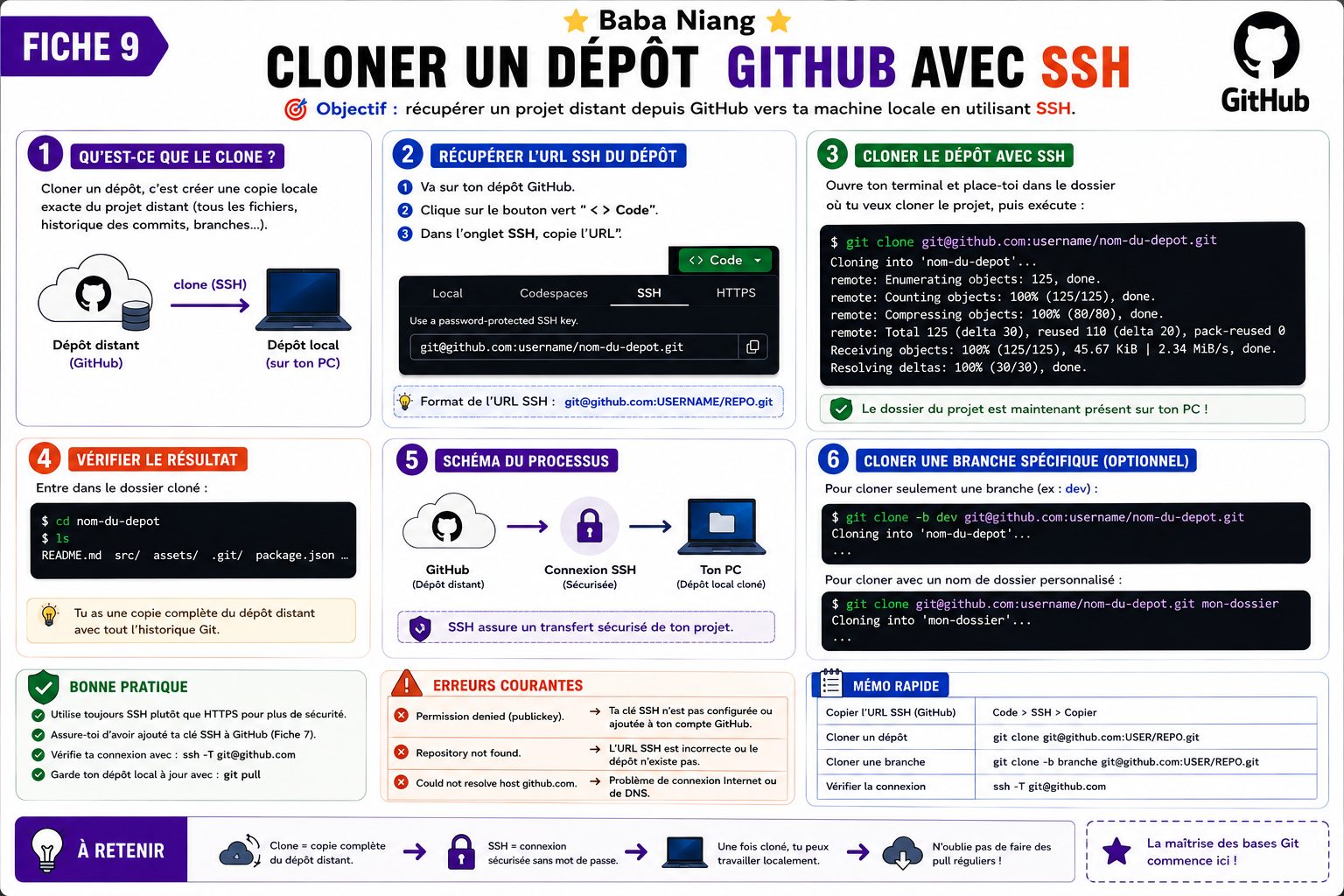
| Permission denied | Clé SSH non configurée. |
| Repository not found | URL incorrecte. |
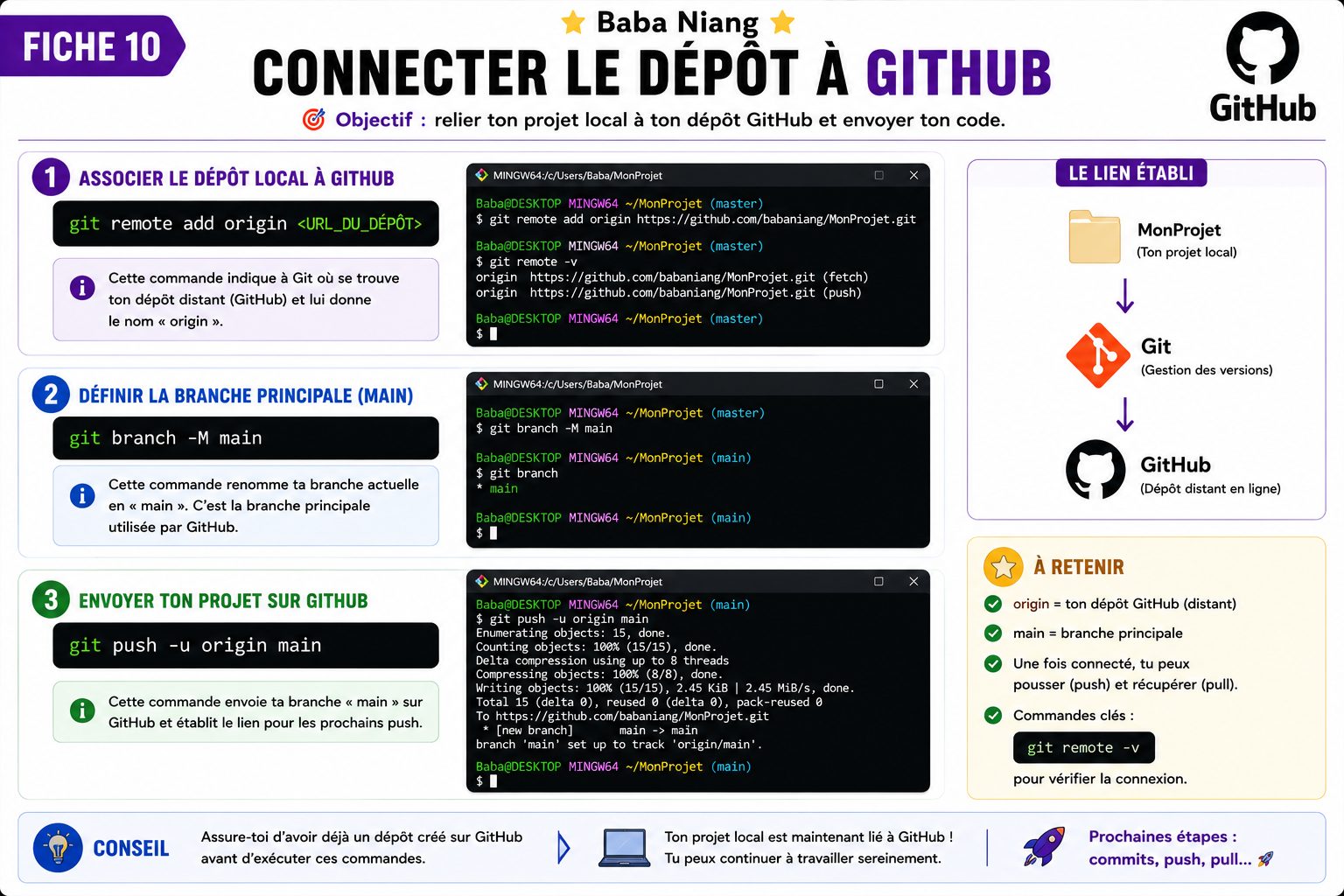
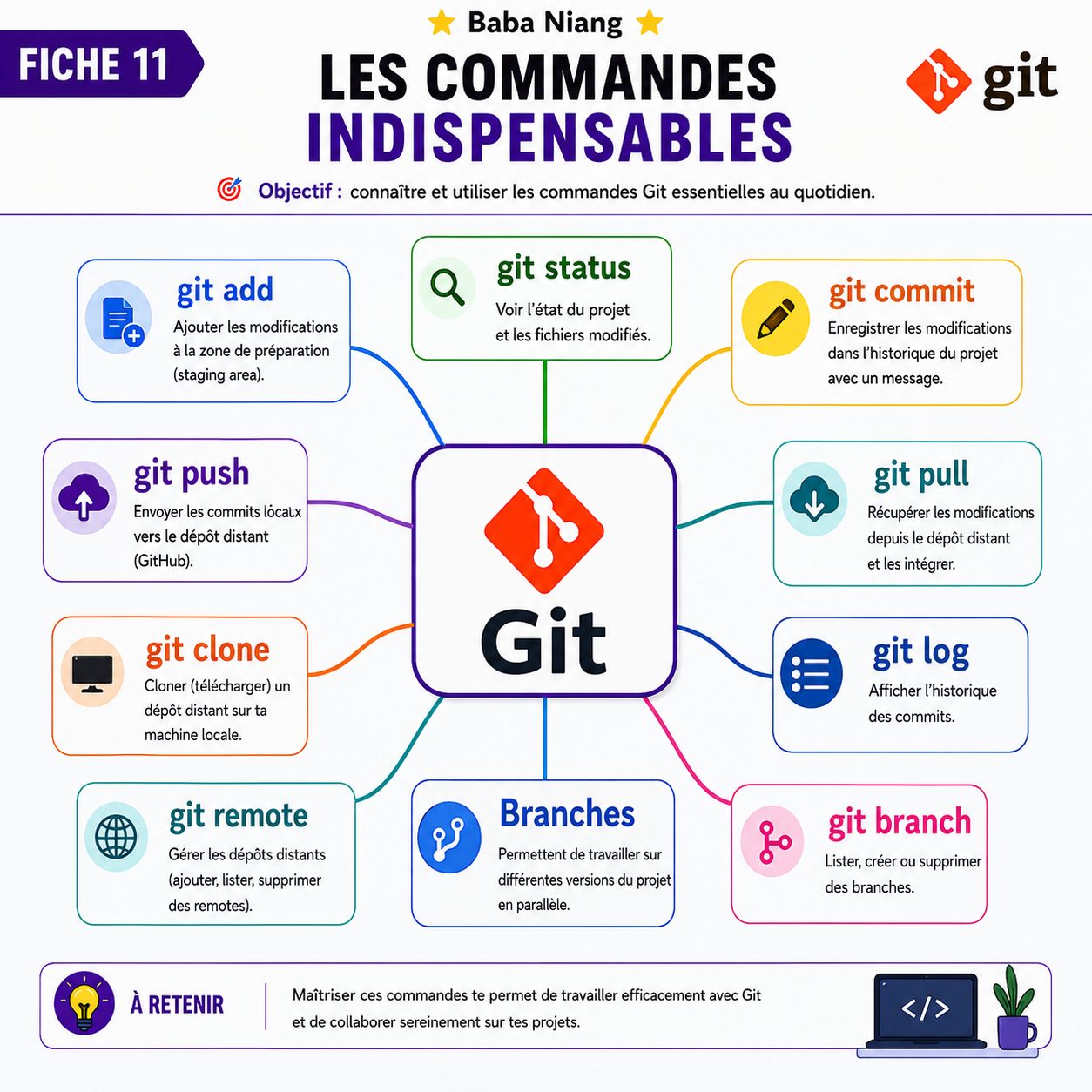
Ajoute à la staging area.
Enregistre dans l'historique.
Envoie vers GitHub.
Récupère depuis GitHub.
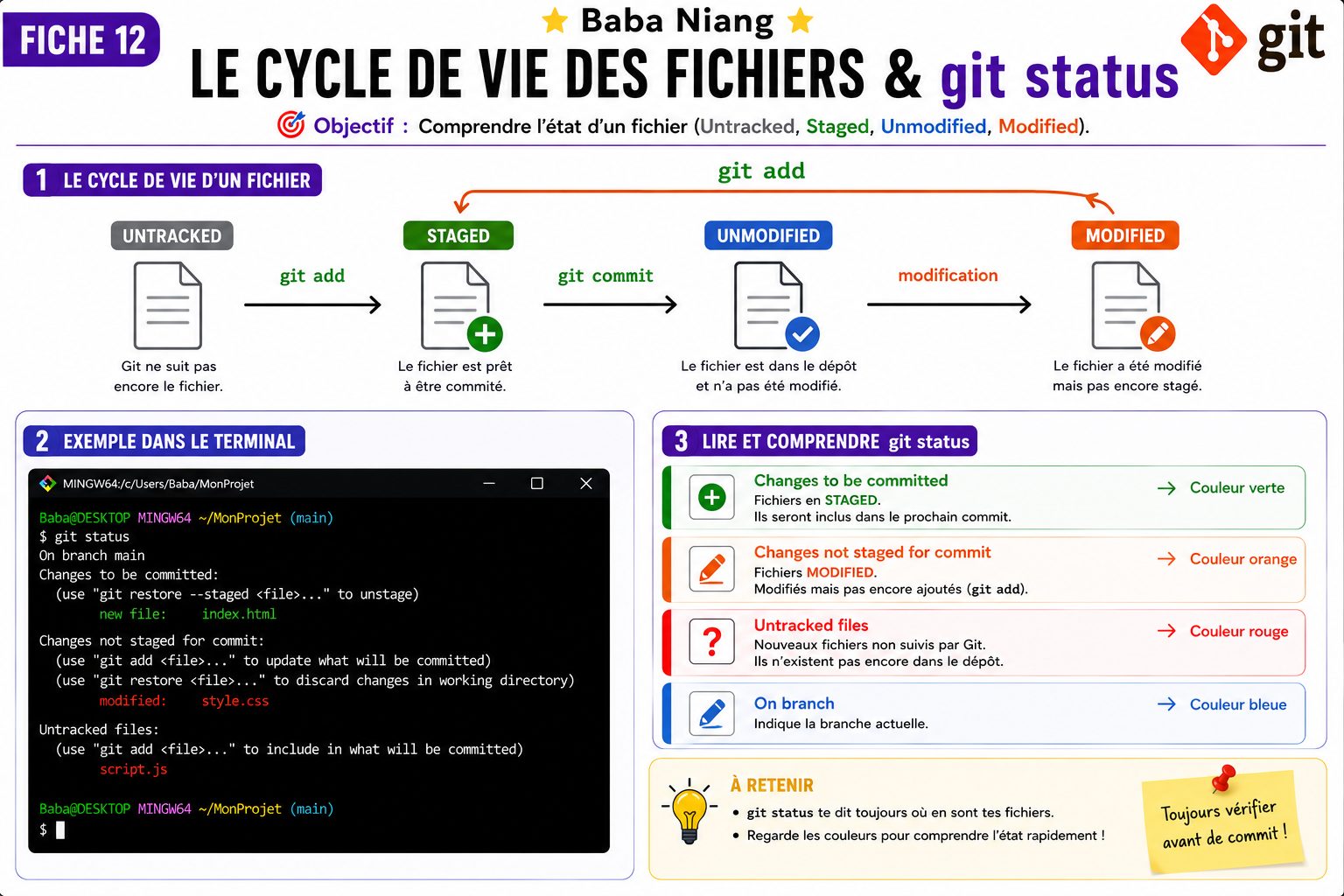
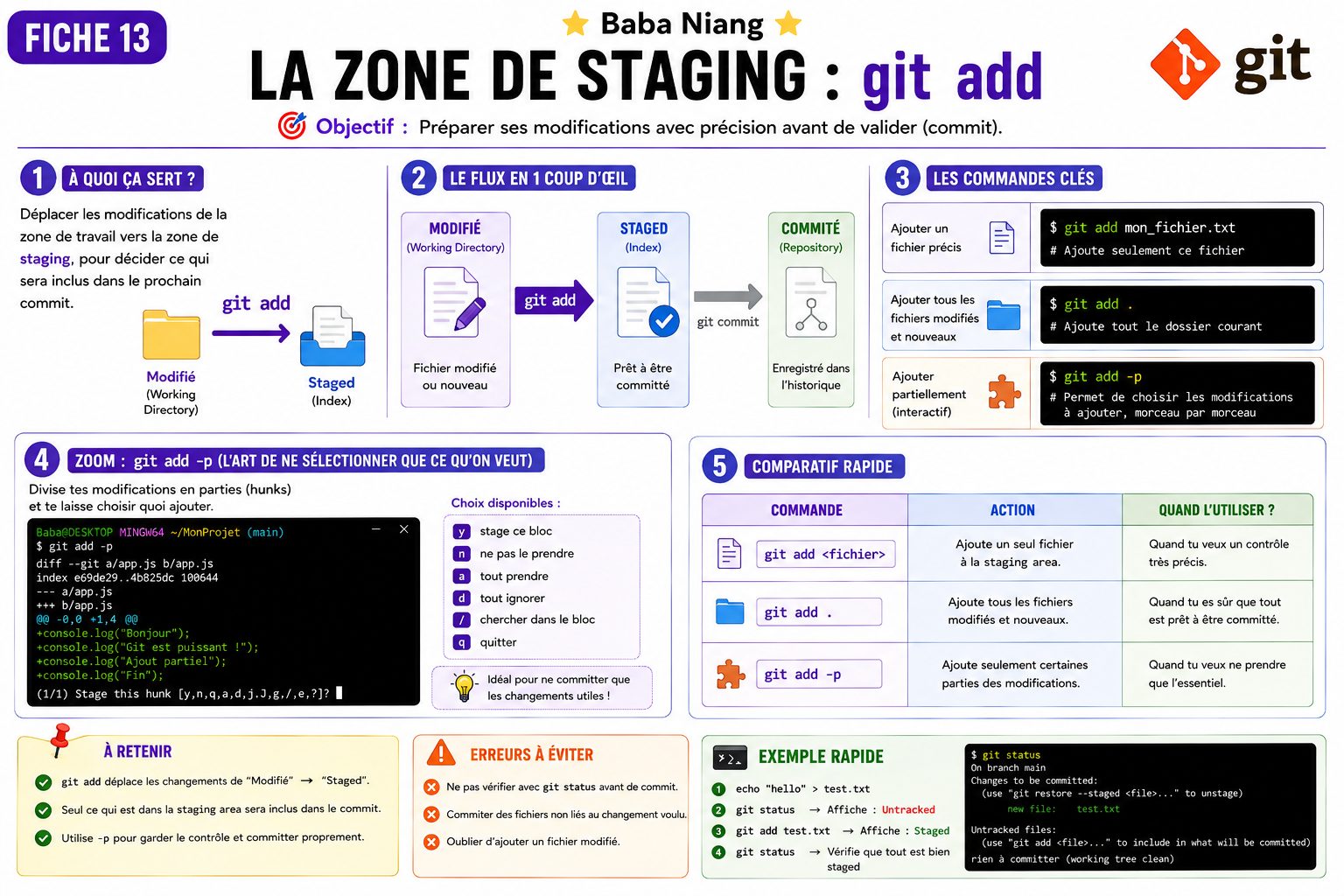
Ajoute un seul fichier précisément.
Ajoute tous les fichiers modifiés.
Ajoute seulement certaines parties (hunks).
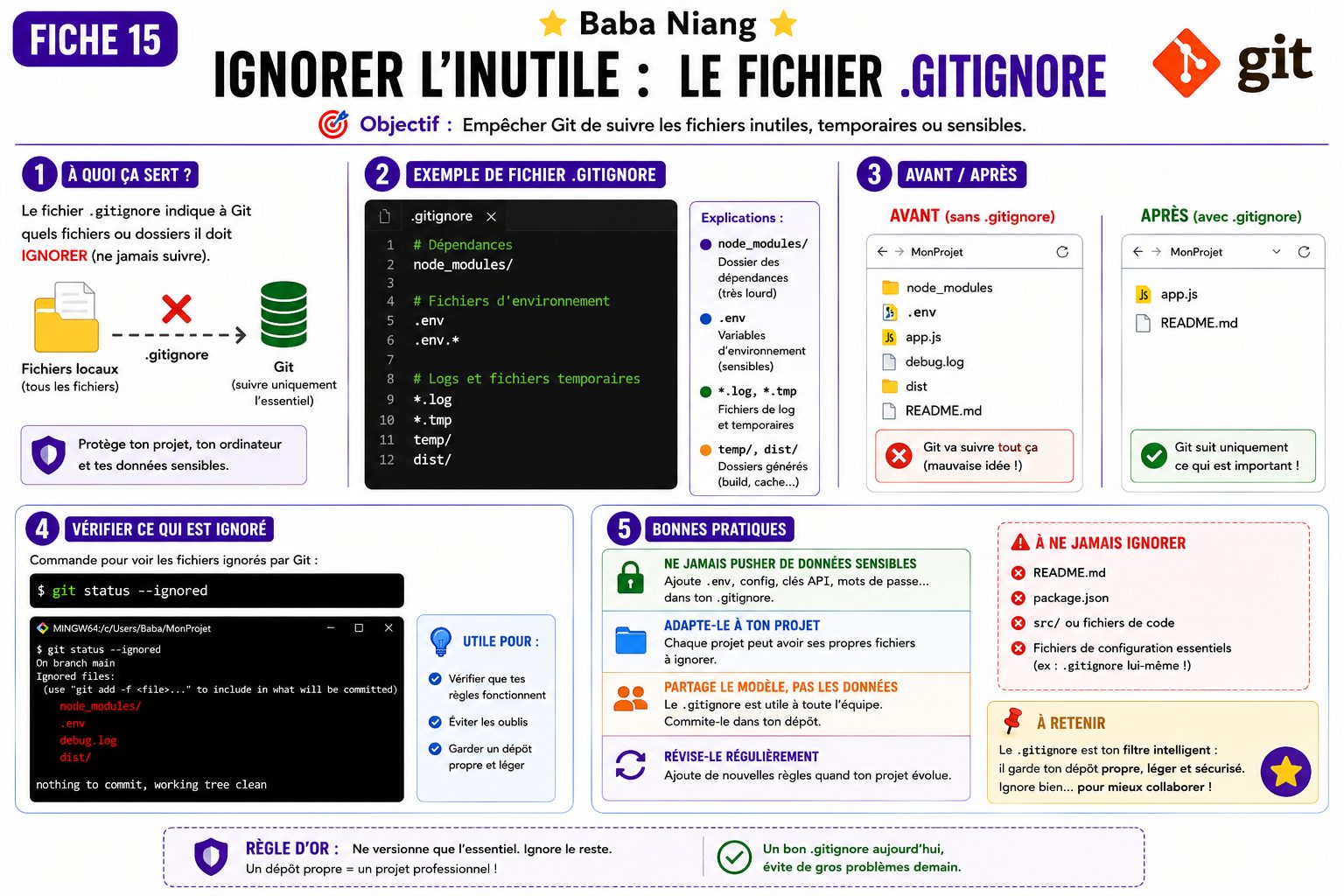
- Ne jamais pusher de données sensibles.
- Adapte-le à chaque projet.
- Commite-le dans ton dépôt.
- Révise-le régulièrement.
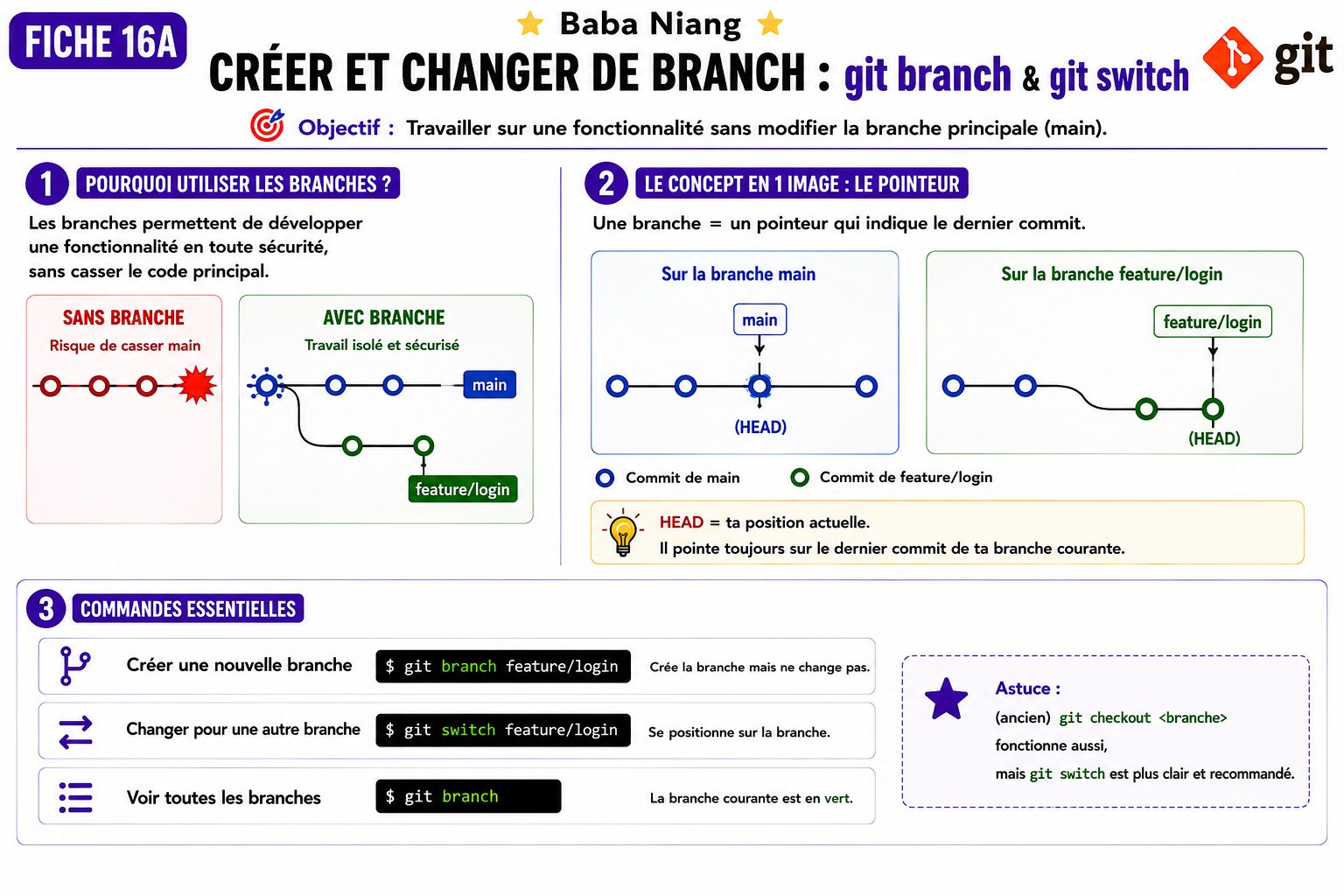
| Action | Commande |
|---|---|
| 🔀 Créer une branche | git branch feature/login |
| ⇄ Changer de branche | git switch feature/login |
| ☰ Voir toutes les branches | git branch |
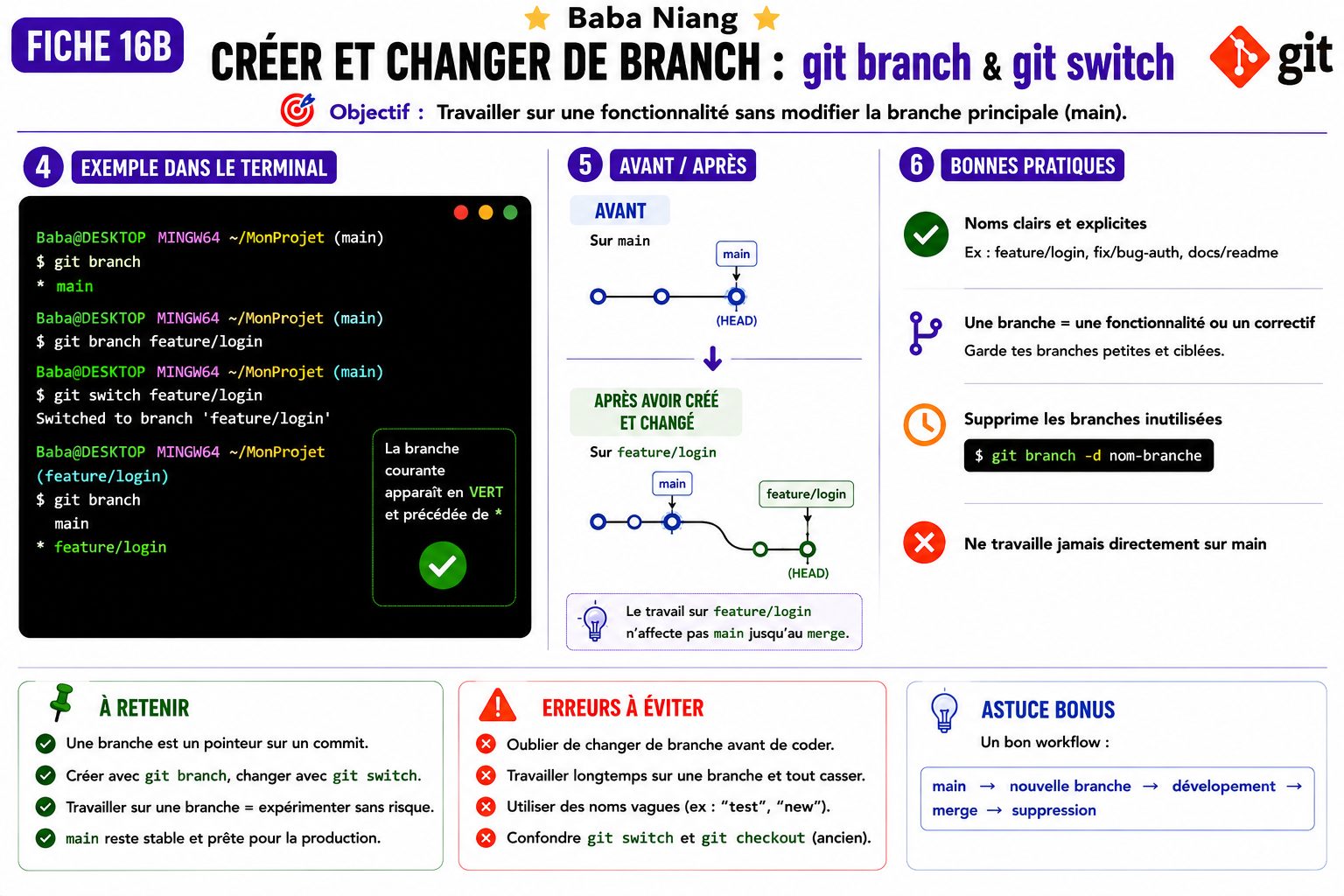
- Noms clairs : feature/login, fix/bug-auth
- Une branche = une fonctionnalité
- Supprime les branches inutilisées : git branch -d nom
- Ne travaille jamais directement sur main
main → nouvelle branche → développement → merge → suppression
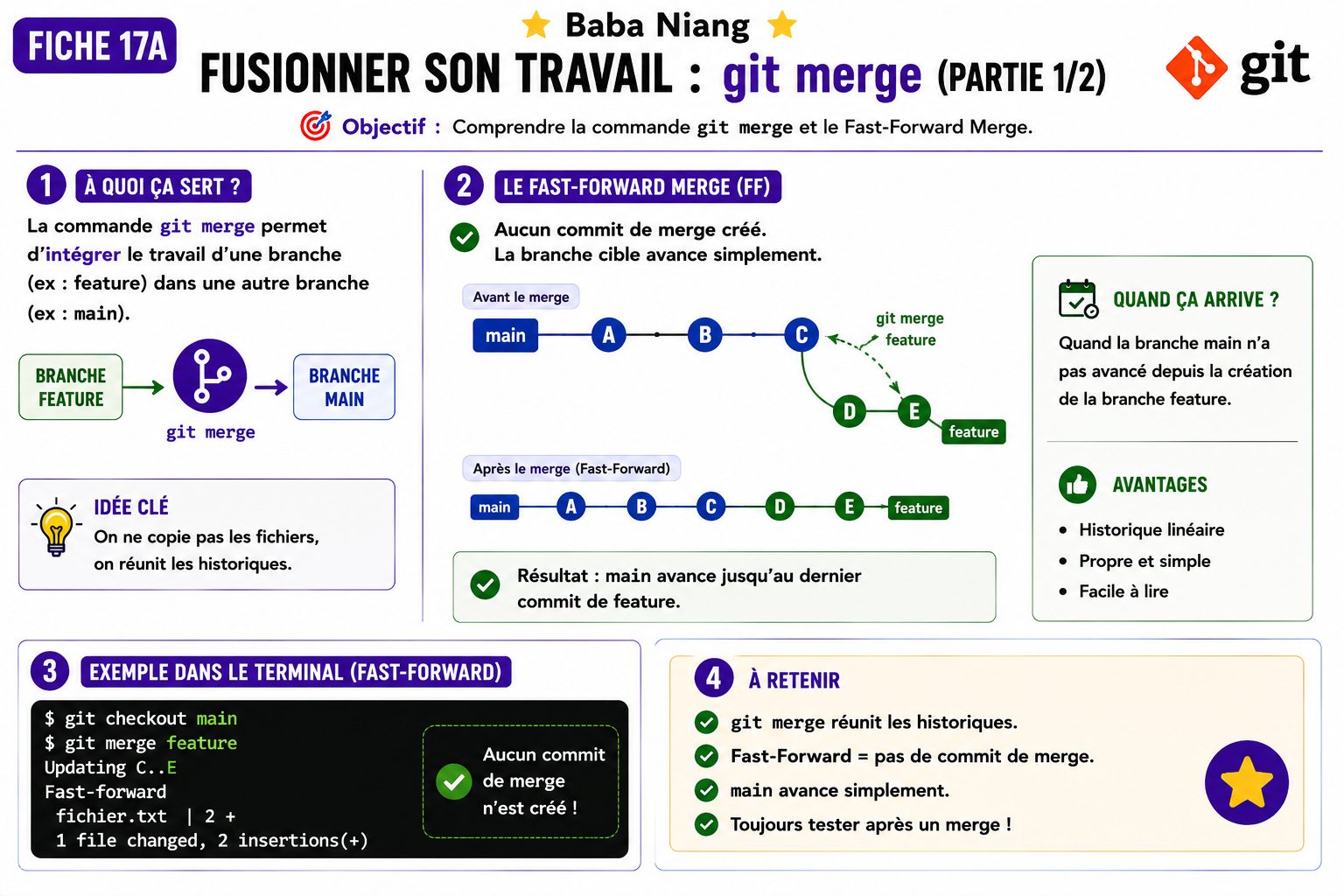
- Historique linéaire
- Propre et simple
- Facile à lire
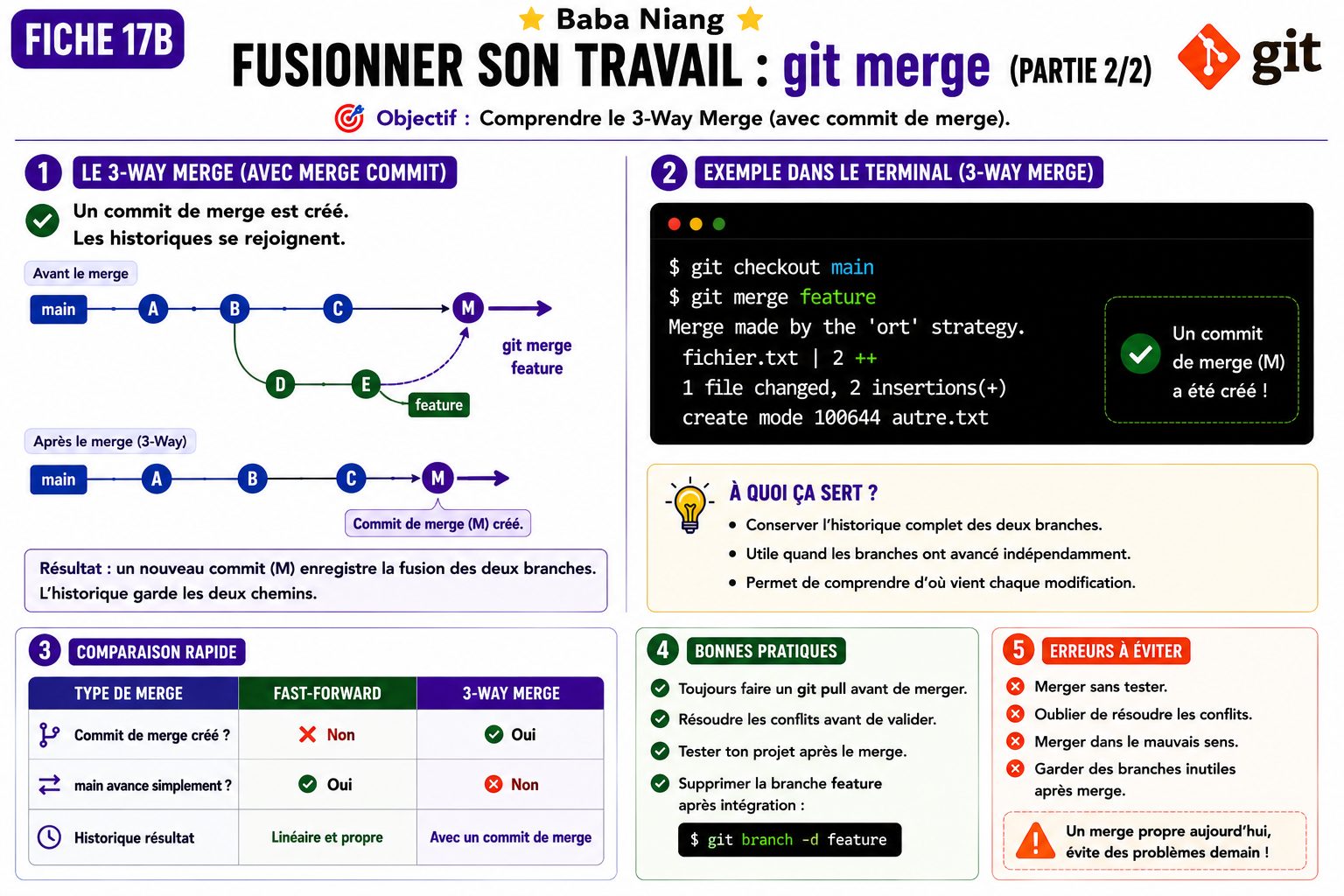
| Type | Fast-Forward | 3-Way |
|---|---|---|
| Commit de merge créé ? | ✗ Non | ✓ Oui |
| main avance simplement ? | ✓ Oui | ✗ Non |
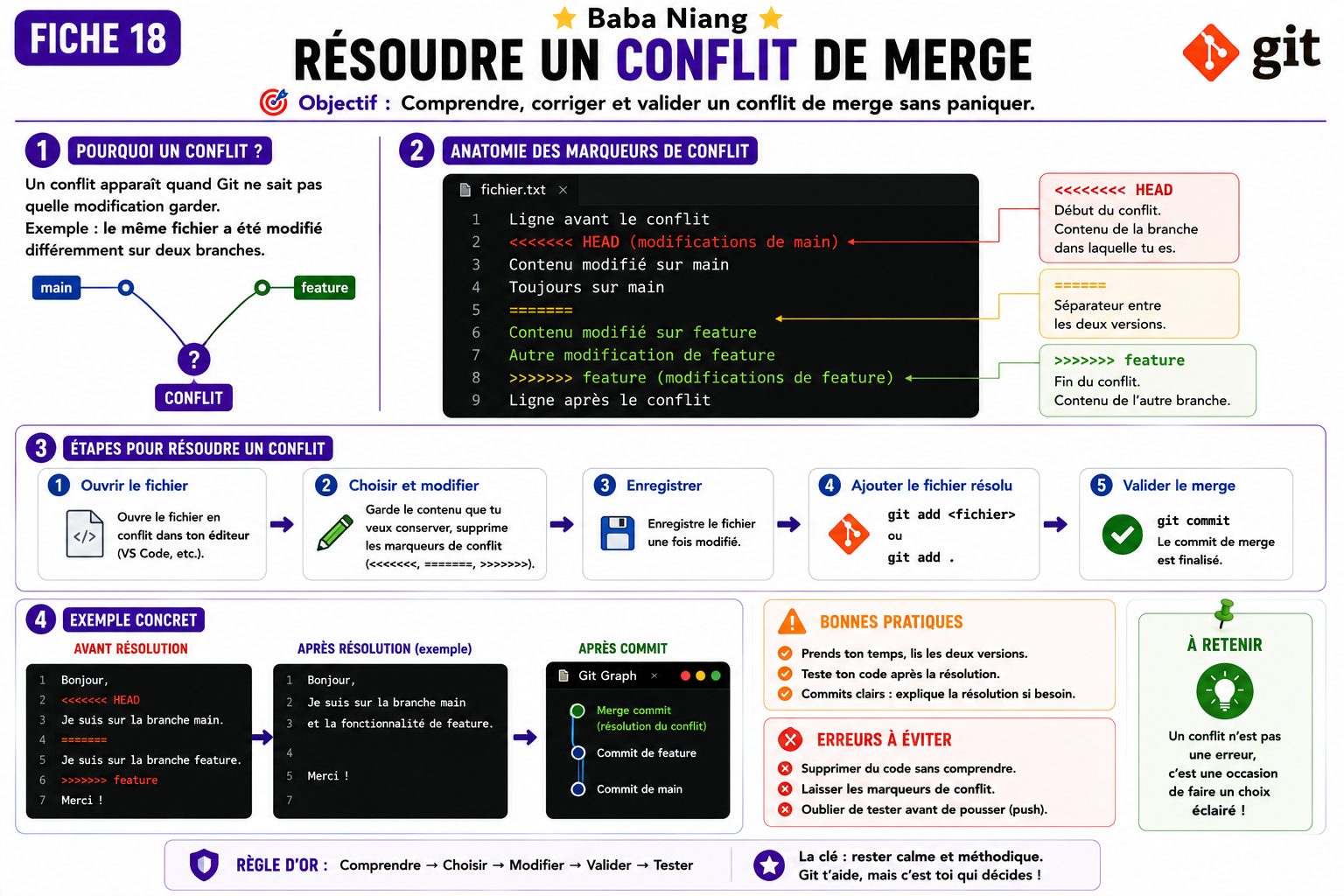
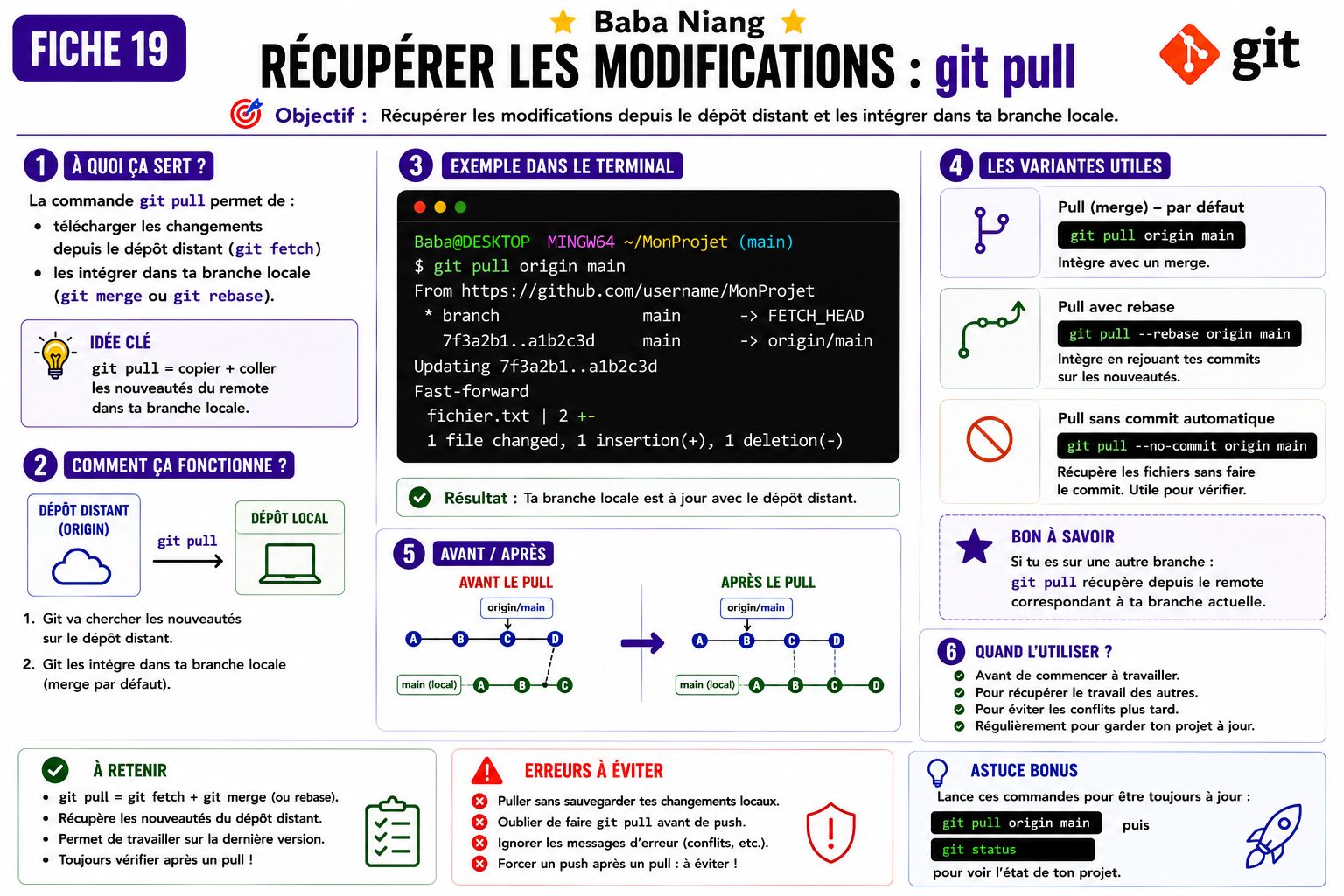
- Avant de commencer à travailler.
- Pour récupérer le travail des autres.
- Régulièrement, pour éviter les conflits.
Tu maitrises maintenant Git, GitHub et SSH de A a Z. Continue avec les fiches de collaboration pour travailler en equipe !
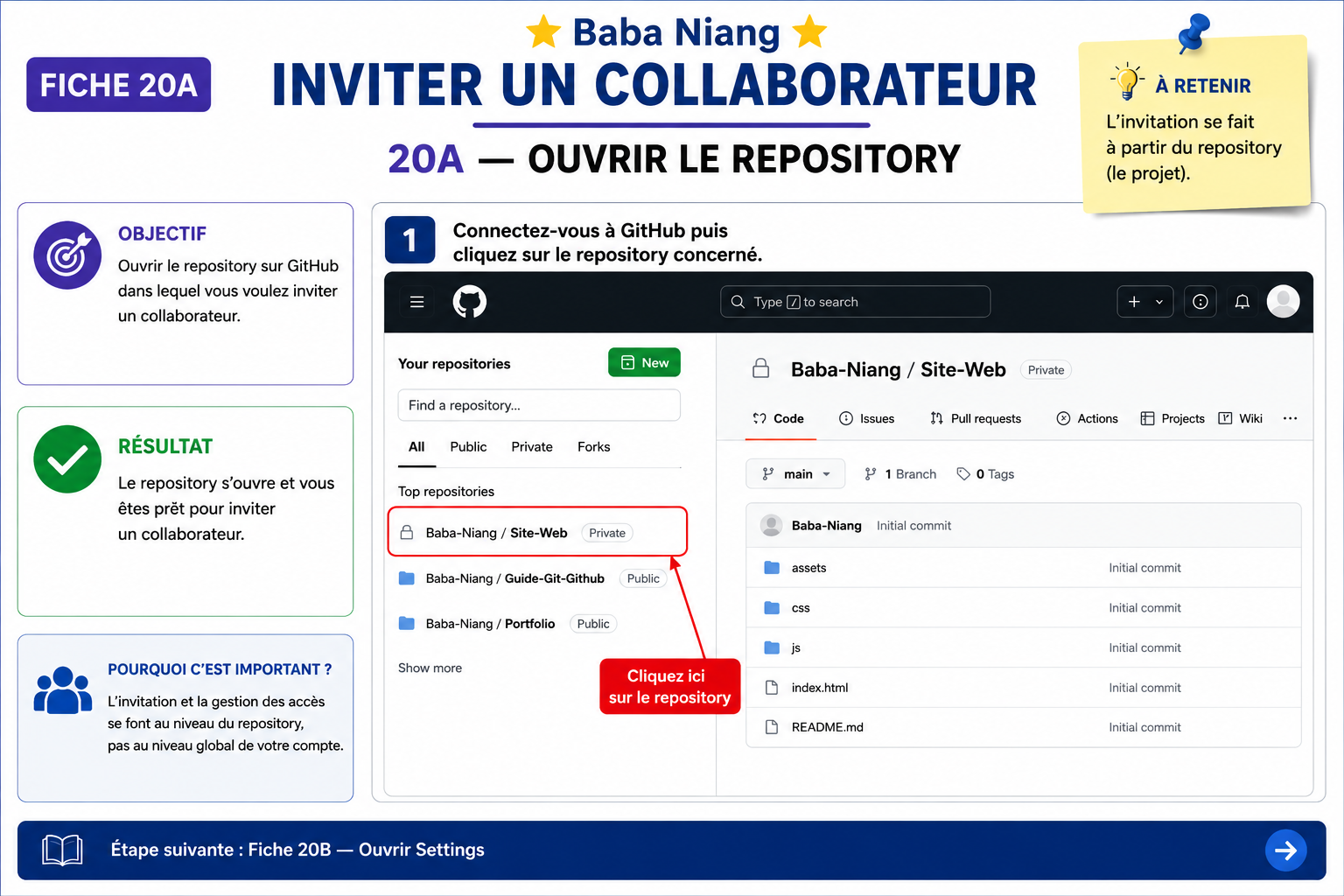


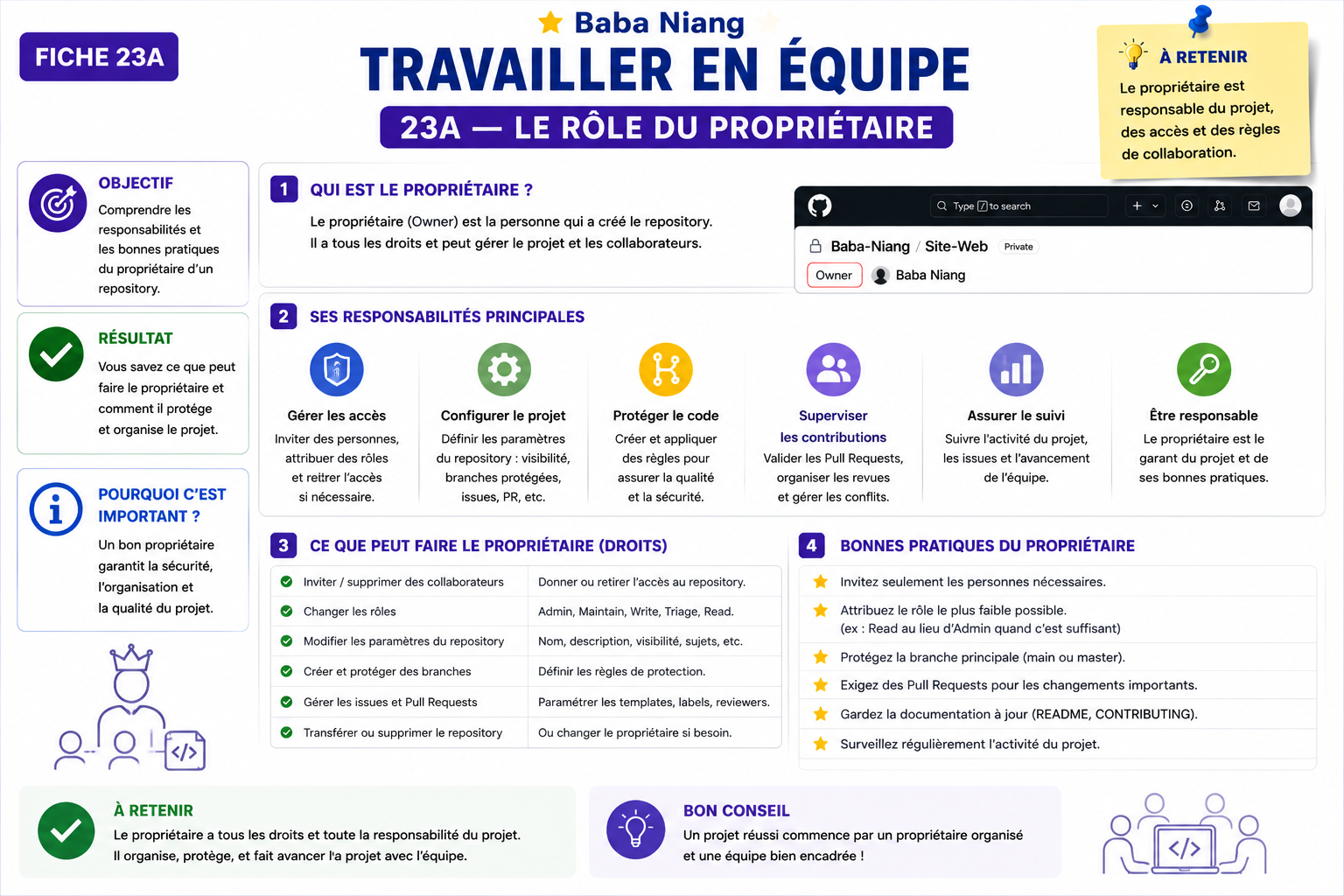
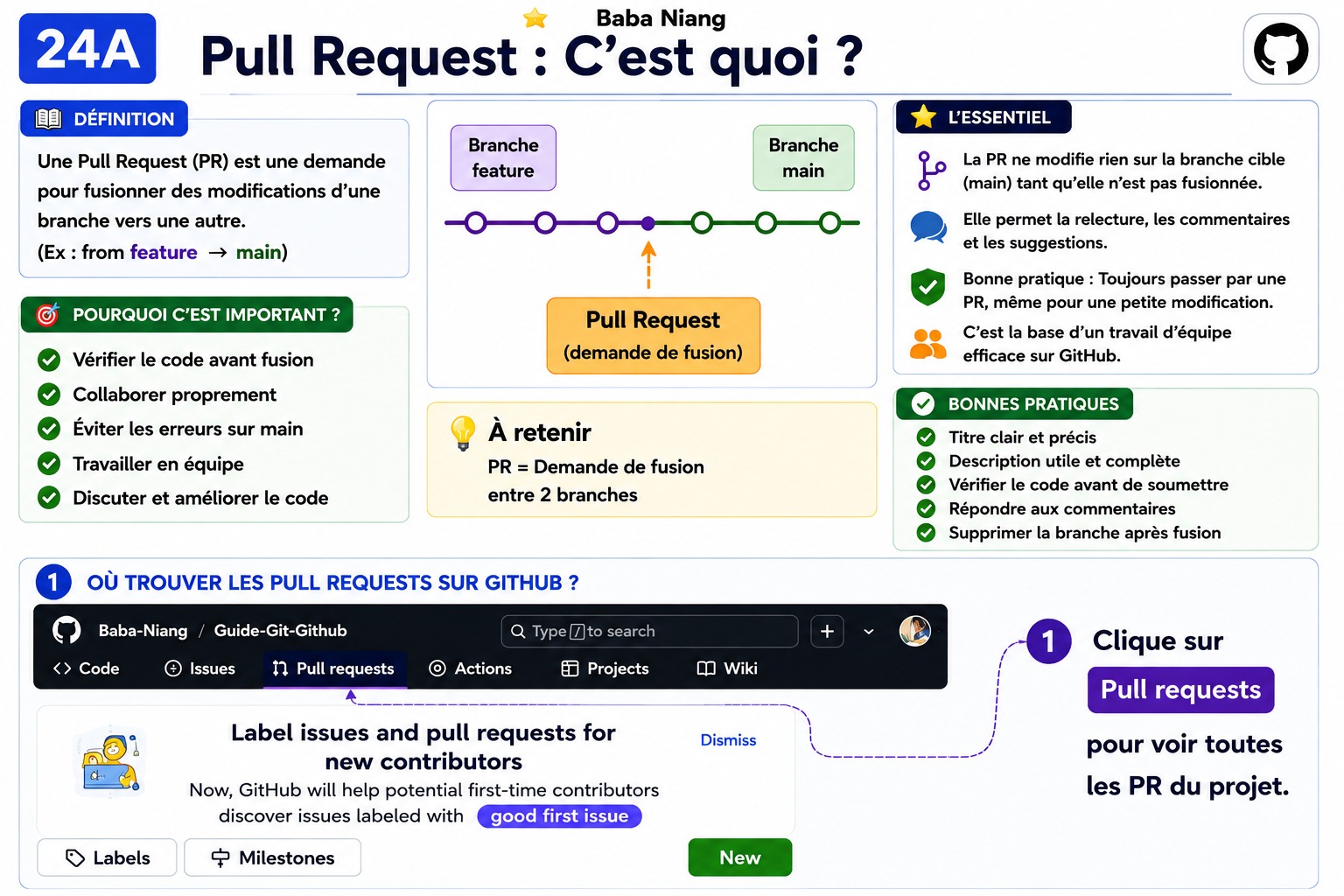
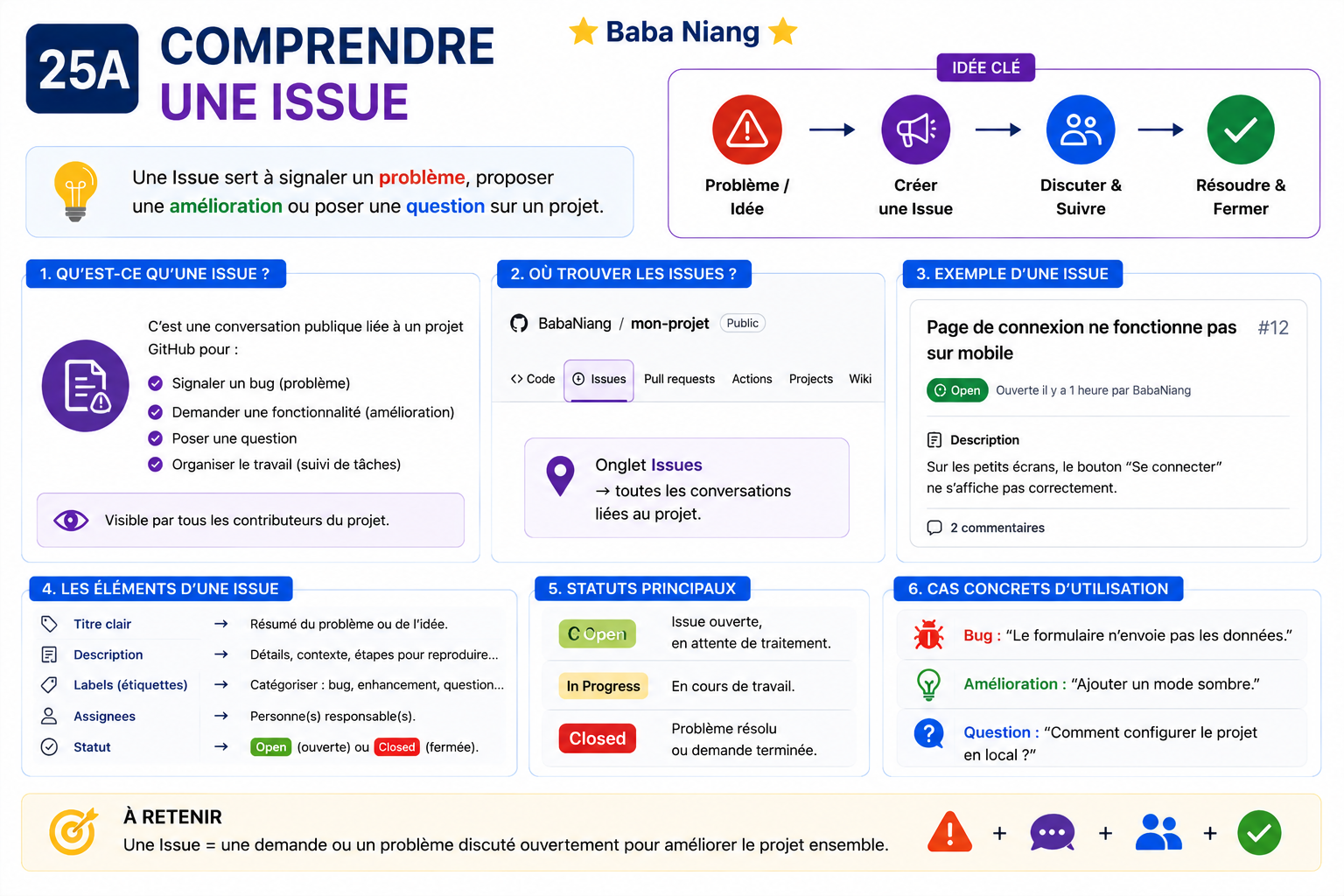
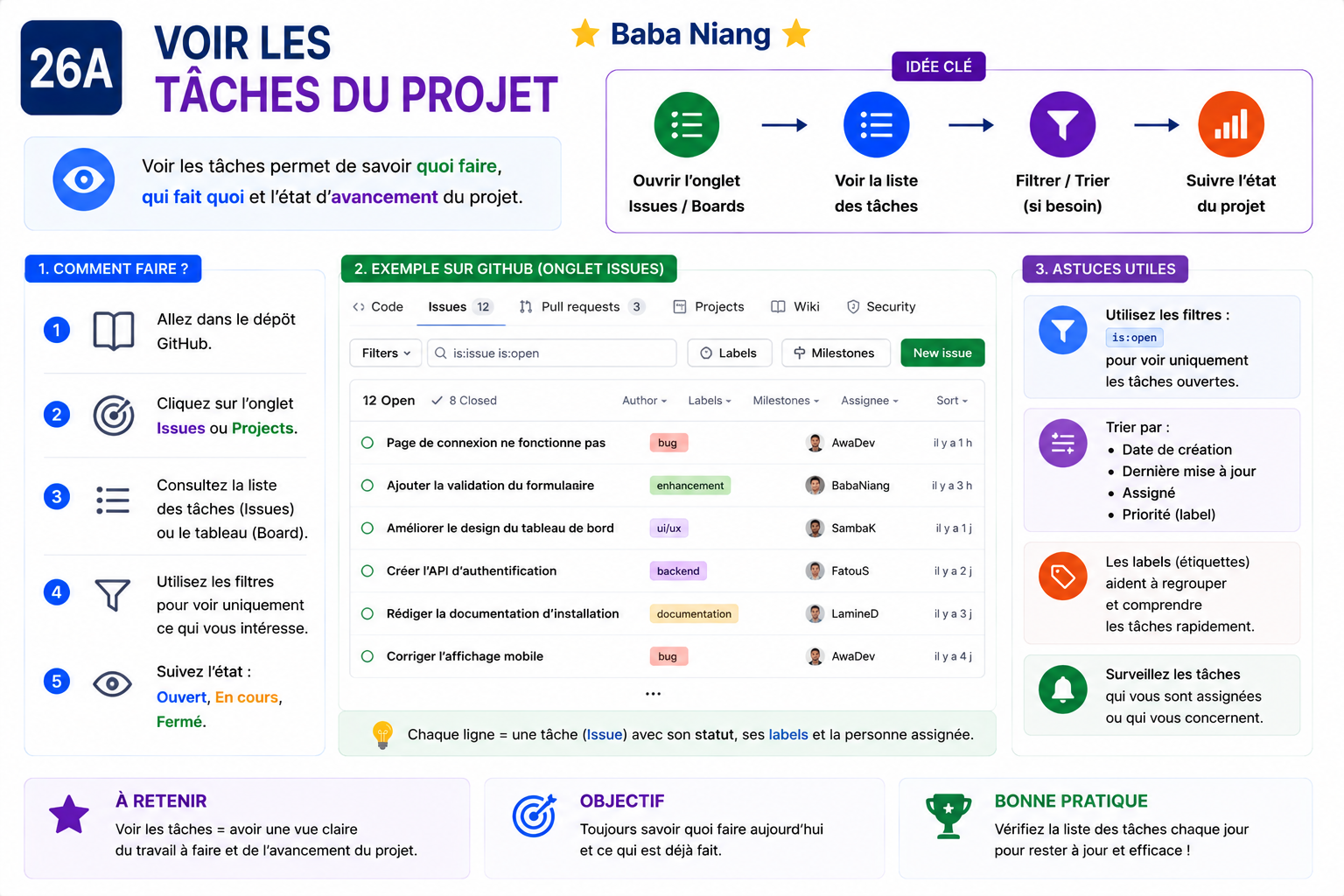
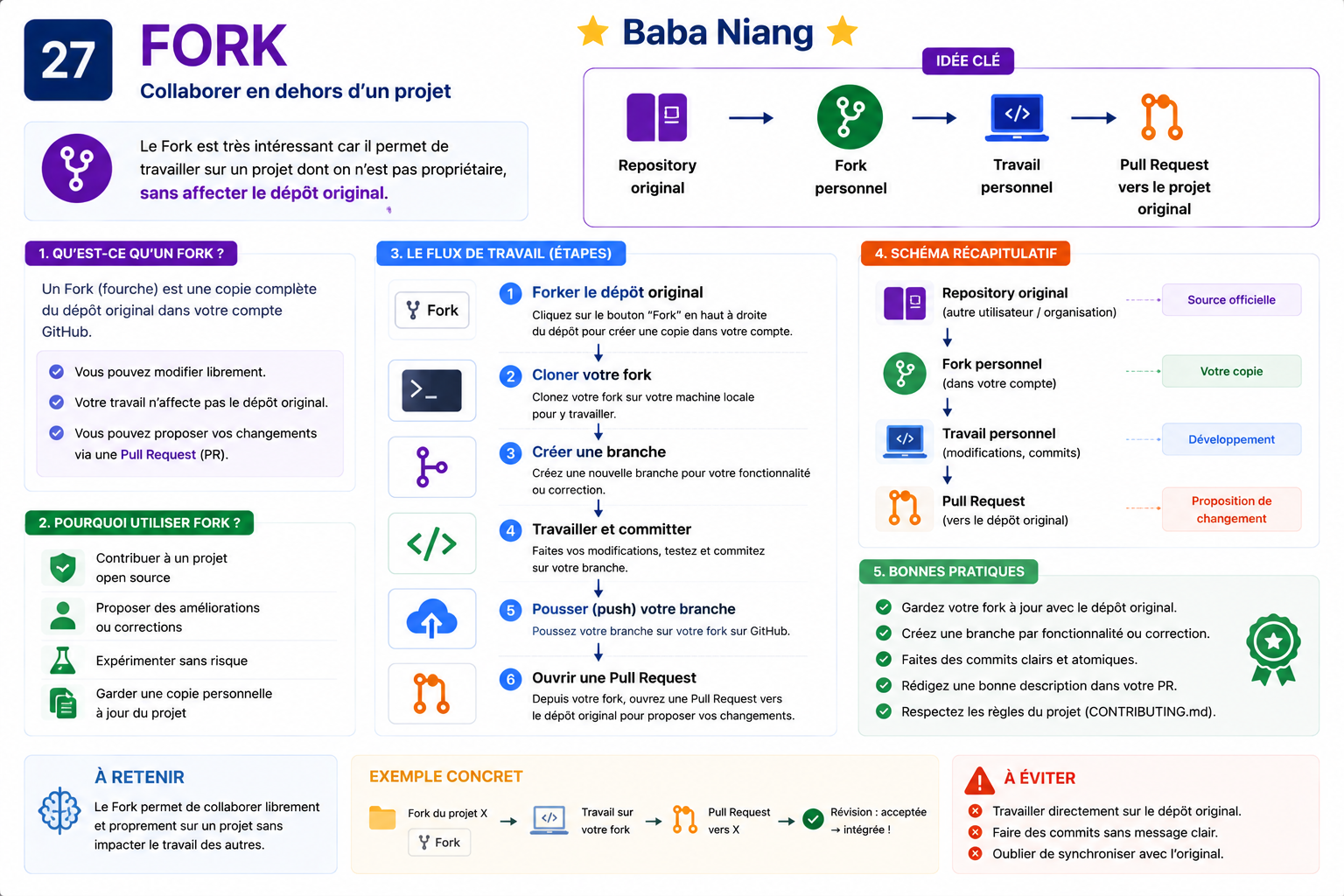
Continue avec la Partie 10 : les Pull Requests, les Issues, l'organisation du travail d'equipe et le Fork.